
Uplink 体験版
WebXash で Uplink を選ぶと、起動時に体験版のデータが読み込まれます。手元にゲームファイルを用意したり、Steam にログインしたりせず、Half-Lifeをブラウザで試せます。
プレイヤーに戻るValve のシングルプレイ体験版 Half-Life: Uplink を WebXash で遊べます。キーボードとマウスでブラックメサを探索しましょう。
起動手順 Uplink → Start Demo(体験版を起動) → New Game(新規ゲーム)
このページを開くと、埋め込まれた WebXash が自動で読み込まれます。Uplink を選んで Start Demo を押すと、体験版のデータのダウンロードが始まります。Half-Life のメニューが表示されたら New Game と難易度を選び、ブラックメサに入りましょう。
上のプレイヤーで起動画面を確認します。ゲーム一覧の Games で Half-Life が選ばれている状態にし、その下にある Half-Life Demos を探してください。上段はゲームの選択欄で、下段が体験版の一覧です。
一覧にある Uplink の行をクリックしてから Start Demo を押します。ボタンが押せない場合は Uplink の行に選択色が付いているか確認してください。初回はデータがブラウザに読み込まれ、ゲームのメニューが出るまで時間がかかることがあります。
読み込み後にエンジンのコンソールが表示されている場合は、Esc を押すと Half-Life のメニューに移れます。New Game と難易度を選び、ゲーム画面内をクリックしてキーボードとマウスの入力先を切り替えます。
キーが表のとおりに動かない場合は、ゲーム内の設定でキー割り当てを確認してください。
最初の障害物で迷ったら: スイッチや操作盤に近づいてから E を押します。高さの低い通路ではしゃがんで通ってください。移動キーでページがスクロールする場合は、ゲーム画面内をクリックしてからもう一度試します。
起動画面が狭い場合: Half-Lifeをブラウザで遊ぶときは、プレイヤー上部の全画面で表示領域を広げられます。スマートフォンでは体験版を起動する前に画面を横向きにしてください。それでもパネルの一部が切れる場合は別のタブで開くを選びます。キーボードとマウスを接続している場合は、ゲーム画面内をクリックしてから移動キーを試してください。
Uplink は単独で遊べる一人用の体験版です。ゴードン・フリーマンを操作し、ブラックメサで通信回線の復旧を目指す短い任務をプレイします。初代 Half-Life の本編は車両に乗る場面から始まり、施設の広い範囲を進みます。本編の冒頭を見たい場合は、体験版の名前を確認して選んでください。
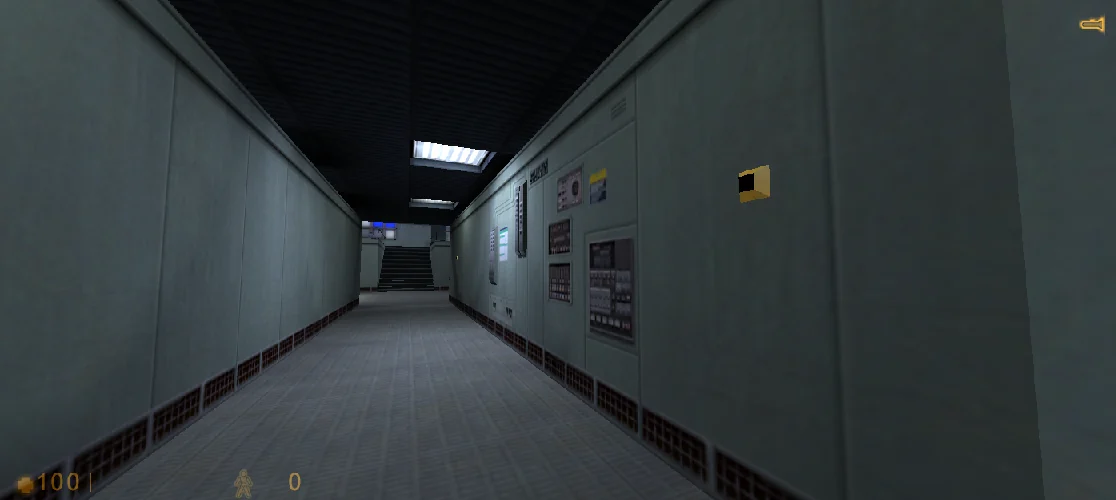
WebXash で Uplink を選ぶと、起動時に体験版のデータが読み込まれます。手元にゲームファイルを用意したり、Steam にログインしたりせず、Half-Lifeをブラウザで試せます。
プレイヤーに戻る初代 Half-Life は Steam で入手し、パソコンにインストールして遊べます。自分の環境にインストールしたゲームデータを WebXash に読み込ませて、ブラウザで起動する方法もあります。その場合はインストール先のフォルダが必要です。
Steam で Half-Life を見るWebXash を別のタブで開き、フォルダを開く Open game Folder を選びます。valve が入っている Half-Life の親フォルダを指定してください。Steam のライブラリでゲームのメニューを開き、管理 → ローカルファイルを閲覧から場所を確認できます。WebXash は選んだファイルをそのセッションで使用するために読み込みます。
フォルダ選択画面が開かない場合は、手持ちのインストールデータを ZIP にして Open ZIP で読み込めます。ZIP を開くと最初の階層に valve/ が見える構成にします。Half-Life/ を開いてから valve/ にたどり着く構成ではありません。詳しい例はWebXash の使い方にあります。
読み込み後に複数のゲーム用フォルダが表示されたら、初代の本編には valve を選びます。何も表示されない場合は選択画面に戻り、valve の一つ上のフォルダを指定し直してください。ZIP の読み込みに失敗したら、ファイル管理アプリで ZIP を開き、直下に valve があり、その中にゲームファイルが入っているか確かめます。
一覧には別の体験版もあります。Day One では本編の冒頭を体験できます。HLDM は Half-Life Deathmatch の略で、別の設定が必要なモードです。このページで説明しているブラックメサの単独任務を遊ぶ場合は Uplink を選びます。
後で再開するなら、タブを閉じる前にゲーム内のメニューで保存します。WebXash のセーブ管理は対応するデータをゲームや MOD ごとにまとめます。前と同じ体験版を起動してからセーブを読み込んでください。端末やブラウザを変更する場合は、書き出し機能が使えるうちにコピーを保管します。
どの段階で止まったかを確認します。起動画面が真っ白なとき、ダウンロードが止まったとき、ゲームは表示されるのにマウスが動かないときでは、確認する項目が異なります。最後に開けた画面や表示されたメッセージを手がかりにしてください。
上の別のタブで開くから WebXash を直接開いてみます。表示される場合はそのタブで続けられます。そちらでも表示されない場合は、パソコン版の最新の Chrome や Edge で試し、WebXash をホストしている GitHub Pages に接続できるか確かめてください。
まず Uplink の行を選びます。エンジンが起動してコンソールが表示されているなら、再読み込みする前に Esc を試してください。ダウンロードのエラーが出る、または進まない場合は安定した通信環境で WebXash を開き直します。端末のメモリが少ない場合は、負荷の大きいタブを閉じてから再試行します。
ゲーム画面内をクリックし、マウス操作の許可を求められた場合は許可します。Esc でマウスの捕捉を解除できます。再開するときは、もう一度ゲーム画面内をクリックします。音が出ない場合はタブのミュートを確認し、それからゲーム内の音量設定を確認します。ウィンドウ内で操作しづらい場合は全画面や別タブを試します。
同じブラウザのプロファイルを使い、以前と同じ方法で WebXash を開きます。埋め込みプレイヤーと別タブでは保存先が分かれることがあります。サイトデータを消去したり、プライベートブラウズを終了したりすると、端末上のセーブが消える場合があります。保存データを書き出せる場合は、ブラウザや端末を切り替える前にコピーを作ります。
ゲームが動いているなら、メニューから一時停止してセーブしてから再読み込みします。再読み込みでセッションが作り直されるので、最後に保存した地点より後の進行が失われる場合があります。全画面の切り替え直後に問題が起きたなら、ゲームに戻って画面内をクリックし、移動キーを試します。表示が重いときはゲームの設定で解像度を下げてみてください。
WebXash の起動画面で Saves List を開き、残しておきたいセーブを選んで Download を押します。ブラウザのデータを消去する前に、保存ファイルが端末にあることを確認します。別のブラウザで戻すには、そのブラウザで WebXash を開き、Saves List の Add でファイルを追加します。保存したときと同じ体験版かゲームを起動し、ゲームのメニューの Load Game で追加したセーブを探してください。
保存先の仕組みやゲームフォルダの例は、WebXash のドキュメントで確認できます。
はい。WebXash の Uplink 体験版はゲームを購入したり、アカウントを作ったりせずに遊べます。データは体験版の起動時にブラウザに読み込まれます。Half-Life の本編は Steam で別途入手できます。
Valve が作った初代 Half-Life の独立した体験版です。ブラックメサを探索し、イベントに遭遇しながら通信を復旧する任務です。起動画面で Uplink を選択すると始められます。
Uplink は WebXash 上で動くため、別のインストーラーは不要です。エンジンと体験版データをブラウザが読み込みます。本編は Steam でインストールでき、そのファイルを WebXash に読み込むこともできます。
プレイヤーは開けますが、操作できるかはブラウザ、画面サイズ、入力機器によって変わります。横向きにすると表示領域が広がります。想定されている操作にはキーボードとマウスを備えたパソコンが適しています。
ここで紹介する Uplink は一人用です。WebXash の Deathmatch には互換サーバーが必要で、別の設定を使います。パソコンでマルチプレイを探している場合は Steam 版も選択肢です。
この WebXash は Xash3D で初代 Half-Life 系のゲームを動かします。Half-Life 2 は Source エンジンを使用するため、対応するエディションやランチャーが必要です。