Half-Life dans le navigateur

Jouez à la démo solo de Valve Half-Life: Uplink avec WebXash. Explorez Black Mesa au clavier et à la souris.

Lecteur de Half-Life dans le navigateur

Démarrage rapide Uplink → Start Demo (lancer la démo) → New Game (nouvelle partie)

Comment jouer à Half-Life dans le navigateur

Le lecteur de Half-Life dans le navigateur ouvre WebXash dès votre arrivée sur cette page. Pour jouer à Uplink, sélectionnez la démo puis appuyez sur Start Demo. Le téléchargement démarre à cette étape. Lorsque le menu de Half-Life s'affiche, choisissez New Game et un niveau de difficulté pour entrer dans Black Mesa.

  1. Repérer les démos de Half-Life

    Le lecteur intégré ouvre automatiquement le lanceur WebXash. Laissez Half-Life sélectionné sous Games, la liste des jeux, puis repérez le panneau Half-Life Demos en dessous. Ce second panneau permet de choisir une démo du jeu sélectionné.

  2. Sélectionner Uplink et lancer la démo

    Cliquez sur la ligne Uplink avant d'appuyer sur Start Demo. Le bouton dépend de cette sélection. Le lanceur récupère ensuite les données du jeu pour le navigateur. Lors du premier lancement, attendez la fin du chargement avant d'utiliser les commandes du jeu.

  3. Commencer une nouvelle partie

    Si la console du moteur s'affiche après le chargement, appuyez sur Esc pour accéder au menu de Half-Life. Sélectionnez New Game, choisissez la difficulté, puis cliquez dans la vue du jeu pour que le clavier et la souris répondent dans la partie.

Clavier et souris

WASD
Se déplacer
Souris
Regarder autour de soi
Clic gauche
Tir principal
Barre d’espace
Sauter
Ctrl
S’accroupir
E
Utiliser ou interagir
Esc
Ouvrir le menu ou libérer la souris

Si une touche ne répond pas comme prévu, vérifiez son affectation dans les paramètres du jeu.

Au premier obstacle : Approchez-vous des interrupteurs ou des panneaux avant d'appuyer sur E. Accroupissez-vous pour traverser une ouverture basse. Si les touches font défiler la page, cliquez dans le jeu et réessayez.

Si le lanceur est à l’étroit : Activez le plein écran au-dessus de Half-Life dans le navigateur pour gagner de la place. Sur téléphone, passez en mode paysage avant de lancer la démo. Si des panneaux restent masqués, choisissez Ouvrir dans un nouvel onglet. Avec un clavier et une souris connectés, cliquez dans le jeu avant de vous déplacer.

Half-Life: Uplink et la campagne complète

Uplink est une démo solo autonome. Gordon Freeman se trouve à Black Mesa dans une courte mission qui consiste à rétablir une liaison de communication. La campagne de Half-Life commence par un trajet en tramway et traverse une partie bien plus vaste du complexe. Si vous souhaitez voir cette introduction, vérifiez la démo choisie dans WebXash.

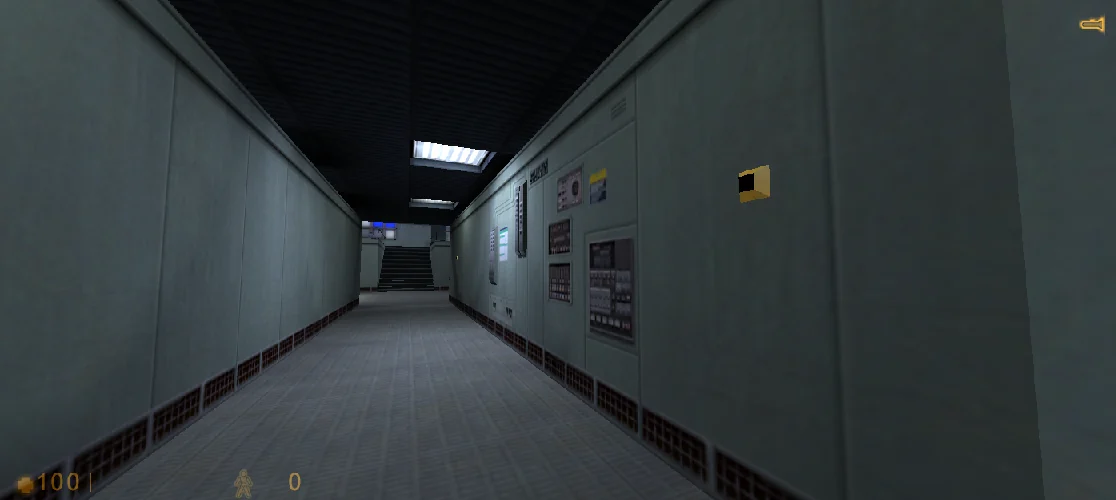
Vue à la première personne dans un couloir de Black Mesa
Le couloir du début de Half-Life: Uplink, capturé dans WebXash.

Démo Uplink

Choisissez Uplink dans WebXash pour que le lanceur récupère les données. Cette option permet d'essayer la mission dans le navigateur sans préparer de fichiers locaux ni ouvrir de session Steam. Les données de la démo arrivent lors du lancement.

Accéder au lecteur

Campagne complète de Half-Life

Procurez-vous le jeu original sur Steam et installez-le pour jouer sur ordinateur. Vous pouvez aussi importer les fichiers de votre propre installation dans WebXash pour jouer dans le navigateur. Préparez les fichiers de jeu avant d'ouvrir le lanceur.

Voir Half-Life sur Steam

Importer vos fichiers de Half-Life

Ouvrez WebXash dans un onglet séparé et choisissez Open game Folder pour ouvrir le dossier du jeu. Sélectionnez le dossier parent de Half-Life, celui qui contient le sous-dossier valve. Sur Steam, passez par le menu Gérer → Parcourir les fichiers locaux du jeu pour le retrouver. Le lanceur lit les fichiers sélectionnés pendant la session.

Si le sélecteur de dossiers ne s'ouvre pas, essayez une archive ZIP de votre installation avec Open ZIP. Le dossier valve doit figurer à la racine de l'archive. À l'ouverture du ZIP, vous devez voir directement valve/, sans passer par un dossier Half-Life/. La documentation de WebXash illustre l'organisation attendue.

Si WebXash affiche plusieurs répertoires de jeu une fois le dossier ouvert, choisissez valve pour lancer la campagne originale. Si la liste reste vide, revenez au sélecteur et choisissez le dossier situé juste au-dessus de valve. En cas d'échec de l'importation du ZIP, ouvrez l'archive dans votre gestionnaire de fichiers. Vérifiez que valve apparaît à la racine et qu'il contient les fichiers de votre installation.

Le lecteur propose également d'autres démos. Day One sert à découvrir le début de la campagne. HLDM désigne Half-Life Deathmatch, un mode distinct qui nécessite une autre configuration. Choisissez Uplink pour jouer à la mission autonome décrite sur cette page.

Reprendre là où vous en étiez

Si vous comptez revenir à Uplink, sauvegardez depuis le menu du jeu avant de fermer la page. Le gestionnaire WebXash regroupe les sauvegardes compatibles par jeu ou par mod. Relancez la même démo avant de charger une sauvegarde. En cas de changement d'appareil ou de navigateur, exportez une copie si cette option est disponible.

Dépannage de Half-Life dans le navigateur

Identifiez d'abord à quelle étape la session s'est arrêtée. Un lecteur vide, un téléchargement bloqué et un jeu qui ne reçoit plus les mouvements de la souris demandent des solutions différentes. Repérez le dernier écran affiché avant de reprendre.

Le lecteur reste vide

Utilisez Ouvrir dans un nouvel onglet au-dessus du lecteur pour accéder directement au lanceur. S'il fonctionne, continuez dans cet onglet. S'il reste vide, essayez une version récente de Chrome ou Edge sur ordinateur et vérifiez que votre connexion peut atteindre le site GitHub Pages qui héberge WebXash.

Start Demo est grisé ou le jeu se bloque

Sélectionnez d'abord la ligne Uplink. Si le moteur a démarré et montre la console, essayez Esc avant de recharger la page. Si le téléchargement signale une erreur ou ne progresse plus, relancez le lecteur sur une connexion stable. Sur un appareil qui manque de mémoire, fermez les onglets gourmands en ressources avant de réessayer.

La souris, le clavier ou le son ne répond pas

Cliquez dans la scène et acceptez la demande de capture de la souris si le navigateur l'affiche. Appuyez sur Esc pour libérer le pointeur. Cliquez de nouveau dans le jeu pour reprendre. Si le son manque, vérifiez la mise en sourdine de l'onglet, puis les réglages audio du jeu. Essayez le plein écran si le mode fenêtré vous gêne.

Une sauvegarde a disparu à la réouverture

Reprenez le même profil de navigateur et ouvrez WebXash de la même manière. Le lecteur intégré et l'onglet séparé peuvent utiliser des espaces de stockage distincts. L'effacement des données du site ou la fermeture d'une session privée peut supprimer les sauvegardes locales. Conservez une copie si le gestionnaire propose l'export.

Avant de redémarrer le lecteur

Si le jeu tourne encore, mettez-le en pause et sauvegardez depuis le menu avant de recharger. Le navigateur recrée la session et vous risquez de perdre la progression depuis la dernière sauvegarde. Si le problème est apparu après un changement de mode d'affichage, revenez dans le jeu, cliquez dans la scène et testez les déplacements. Si l'image reste saccadée, baissez la résolution dans les réglages.

Sauvegarder et restaurer une partie

Dans WebXash, ouvrez Saves List, sélectionnez la partie à conserver et choisissez Download pour la télécharger. Vérifiez que le fichier se trouve sur votre appareil avant d'effacer les données du navigateur. Dans un autre navigateur, ouvrez le lanceur et utilisez Add dans Saves List pour importer le fichier. Lancez le même jeu ou la même démo et cherchez la sauvegarde dans Load Game, le menu de chargement du jeu.

La documentation de WebXash détaille le stockage du navigateur et montre des exemples de dossiers de jeu.

Questions fréquentes

Puis-je jouer gratuitement à Half-Life dans le navigateur ?

Oui. La démo Uplink se lance dans WebXash sans achat du jeu complet et sans création de compte. Le chargement de la démo télécharge ses données dans le navigateur. La campagne complète de Half-Life est disponible séparément sur Steam.

Qu’est-ce que Half-Life: Uplink ?

Uplink est une démo autonome du premier Half-Life réalisée par Valve. Elle propose une mission à Black Mesa avec de l'exploration, des rencontres scénarisées et un objectif de communication. Sélectionnez Uplink dans le lanceur pour commencer.

Faut-il installer la version de Half-Life pour navigateur ?

WebXash exécute Uplink sans programme d'installation séparé. Le navigateur doit récupérer le moteur et les données de la démo. Une installation Steam est utile pour jouer à la campagne originale ou fournir vos propres fichiers à WebXash.

Le lecteur fonctionne-t-il sur téléphone ou tablette ?

Vous pouvez ouvrir le lecteur sur ces appareils. L'expérience dépend du navigateur, de l'écran et des commandes disponibles. Le mode paysage agrandit le lanceur. Pour utiliser les commandes prévues, jouez sur un ordinateur équipé d'un clavier et d'une souris.

Puis-je jouer à Half-Life en multijoueur depuis cette page ?

Uplink est prévu pour un joueur. Le projet WebXash documente une configuration Deathmatch séparée qui nécessite un serveur compatible. La version Steam propose une autre façon de jouer en multijoueur sur ordinateur.

Ce lecteur lance-t-il Half-Life 2 ?

Ce WebXash utilise Xash3D pour faire tourner les jeux de la famille du premier Half-Life. Half-Life 2 repose sur le moteur Source et nécessite sa propre version ou un lanceur compatible.