Half-Life en el navegador

Juega la demo individual Half-Life: Uplink de Valve en el navegador con WebXash. Recorre Black Mesa con teclado y ratón.

Reproductor de Half-Life en el navegador

Abrir en otra pestaña

Inicio rápido Uplink → Start Demo (iniciar demo) → New Game (nueva partida)

Cómo jugar Half-Life en el navegador

El reproductor abre WebXash al visitar esta página. Si quieres jugar Uplink, selecciona la demo y pulsa Start Demo. En ese momento comienza la descarga de los datos. Cuando veas el menú de Half-Life, elige New Game y selecciona una dificultad para entrar en Black Mesa.

  1. Busca las demos de Half-Life

    El reproductor de Half-Life en el navegador abre el lanzador WebXash automáticamente. Deja seleccionado Half-Life en la sección Games y busca el panel Half-Life Demos que aparece debajo. El primero sirve para elegir el juego y el segundo para escoger la demo.

  2. Selecciona Uplink e inicia la demo

    Haz clic en la fila de Uplink y luego en Start Demo para iniciar la demo. Si el botón aparece desactivado, comprueba que la fila de Uplink esté resaltada. El navegador debe recibir los datos antes de arrancar el juego, así que espera a que termine la primera carga.

  3. Elige una nueva partida

    Si después de la carga aparece la consola del motor, pulsa Esc para volver al menú de Half-Life. Elige New Game, selecciona una dificultad y haz clic dentro de la ventana del juego. Eso permite que el juego reciba las pulsaciones del teclado en lugar de la página.

Teclado y ratón

WASD
Moverse
Ratón
Mirar alrededor
Clic izquierdo
Disparo principal
Barra espaciadora
Saltar
Ctrl
Agacharse
E
Usar o interactuar
Esc
Abrir el menú o soltar el ratón

Consulta la configuración del teclado en el menú del juego si alguna tecla tiene una función distinta.

Ante el primer obstáculo: Acércate a los interruptores o paneles antes de pulsar E. Agáchate para pasar por una abertura baja. Si al intentar moverte se desplaza la página, haz clic dentro del juego y vuelve a probar las teclas.

Si el lanzador se ve muy estrecho: Usa Pantalla completa encima del reproductor de Half-Life en el navegador. En el teléfono, pon la pantalla en horizontal antes de iniciar la demo. Si aún se cortan los paneles, selecciona Abrir en otra pestaña. Con un teclado y un ratón conectados, haz clic en el juego antes de intentar moverte.

Half-Life: Uplink y la campaña completa

Uplink es una demo independiente para un jugador. Gordon Freeman se encuentra en Black Mesa con una misión breve centrada en restablecer un enlace de comunicaciones. La campaña original de Half-Life comienza con un viaje en tranvía y recorre muchas más zonas de las instalaciones. Si buscas ese inicio, comprueba qué demo has elegido en WebXash antes de iniciar la partida.

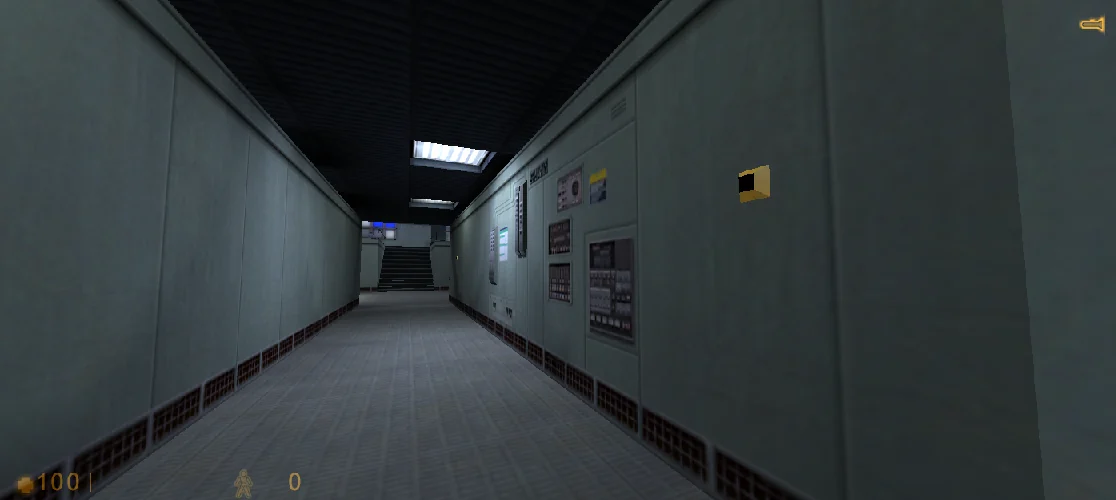
Vista en primera persona de un pasillo de Black Mesa
El pasillo inicial de Half-Life: Uplink, capturado en WebXash.

Demo Uplink

Elige Uplink en WebXash para que el lanzador descargue los datos. Es la forma de jugar Half-Life en el navegador si solo quieres probar esta misión y no tienes archivos locales preparados ni una sesión de Steam iniciada.

Ir al reproductor

Campaña completa de Half-Life

Consigue el juego original en Steam e instálalo para jugar desde el escritorio. También puedes probar a importar tu propia instalación en WebXash para jugar esa copia en el navegador. Para la importación, necesitas los archivos locales de tu instalación.

Ver Half-Life en Steam

Cómo importar tus archivos de Half-Life

Abre WebXash en otra pestaña y elige Open game Folder, la opción para abrir la carpeta del juego. Busca la carpeta principal de Half-Life, que contiene el directorio valve. En Steam puedes localizarla desde el menú del juego, en Administrar → Ver archivos locales. El lanzador lee los archivos que selecciones para usarlos durante la sesión.

Si no puedes abrir el selector de carpetas, prueba con un ZIP de tu propia instalación mediante Open ZIP. Deja valve en el primer nivel del archivo. Por ejemplo, al abrir el ZIP debes ver valve/ directamente, sin entrar antes en una carpeta Half-Life/. Las instrucciones de WebXash muestran cómo se organizan los archivos.

Si WebXash muestra varios directorios de juego, elige valve para iniciar la campaña original. Si no aparece ninguno, vuelve al selector y sube un nivel para elegir la carpeta que contiene valve. Si falla la importación del ZIP, ábrelo primero en tu administrador de archivos y revisa que valve esté en la raíz y contenga los archivos de tu instalación.

El reproductor también muestra otras demos. Day One es la opción para conocer el inicio de la campaña. HLDM corresponde a Half-Life Deathmatch, un modo aparte que tiene otros requisitos de configuración. Para la misión independiente de Black Mesa descrita aquí, selecciona Uplink.

Continúa tu partida más adelante

Si vas a volver a Uplink, guarda la partida desde el menú del juego antes de cerrar la página. El gestor de WebXash agrupa las partidas compatibles por juego o modificación. Abre la misma demo antes de cargar una partida. Si piensas cambiar de equipo o de navegador, exporta antes una copia cuando el gestor te ofrezca esa opción.

Solución de problemas de Half-Life en el navegador

Primero identifica en qué punto se detuvo la sesión. Una pantalla vacía, una descarga que no avanza y un juego abierto que no recibe el movimiento del ratón son situaciones distintas. Fíjate en el último menú o mensaje que llegaste a ver.

El reproductor se queda en blanco

Usa Abrir en otra pestaña para comprobar si el lanzador de WebXash abre directamente. Si funciona allí, puedes continuar en esa pestaña. Si sigue en blanco, prueba una versión reciente de Chrome o Edge para escritorio y verifica que tu red pueda acceder al sitio de GitHub Pages que aloja el lanzador.

Start Demo aparece desactivado o el juego se detiene

Selecciona primero la fila de Uplink. Si el motor arrancó y ves la consola, pulsa Esc antes de recargar. Si la descarga muestra un error o deja de avanzar, vuelve a abrir el reproductor con una conexión estable. Si el equipo tiene poca memoria, cierra otras pestañas que consuman muchos recursos antes de volver a intentarlo.

El ratón, el teclado o el sonido no responden

Haz clic dentro del juego y acepta el aviso de control del ratón si aparece. Puedes soltar el puntero con Esc y recuperarlo haciendo clic en la escena. Si falta el sonido, comprueba primero si la pestaña está silenciada y luego revisa el audio en el menú del juego. Prueba la pantalla completa si cuesta manejar el ratón en la ventana.

No aparece una partida guardada

Vuelve con el mismo perfil de navegador y abre WebXash del mismo modo que antes. El reproductor insertado y la pestaña aparte pueden tener almacenamiento independiente. Al borrar los datos del sitio o cerrar una sesión privada podrías perder las partidas locales. Conserva una copia si puedes exportarla antes de cambiar de navegador o equipo.

Antes de reiniciar el reproductor

Si el juego todavía funciona, pausa y guarda desde su menú antes de recargar. Al recargar comienza una sesión nueva y se puede perder lo que hayas avanzado desde la última partida guardada. Si el fallo surgió al cambiar a pantalla completa o volver a la ventana, haz clic en el juego y prueba las teclas. Si sigue entrecortado, prueba a bajar la resolución en los ajustes del juego.

Cómo respaldar y recuperar una partida

En WebXash, abre Saves List, selecciona la partida que quieres conservar y pulsa Download para descargarla. Comprueba que el archivo esté en tu dispositivo antes de borrar los datos del navegador. Para recuperarlo en otro navegador, vuelve a Saves List y selecciona Add para añadirlo. Inicia la misma demo o el mismo juego y busca la partida importada en la opción Load Game del menú.

Consulta la documentación de WebXash para conocer la organización de carpetas y el funcionamiento del almacenamiento en el navegador.

Preguntas frecuentes

¿Puedo jugar Half-Life en el navegador gratis?

Sí. Puedes probar Uplink con el reproductor de WebXash sin comprar el juego completo ni abrir una cuenta. WebXash descarga los datos de la demo en el navegador durante el arranque. La campaña completa de Half-Life se consigue por separado en Steam.

¿Qué es Half-Life: Uplink?

Es la demo independiente de Valve para el primer Half-Life. Presenta una misión en Black Mesa con exploración, encuentros y un objetivo de comunicaciones. Elige Uplink por su nombre en el lanzador.

¿Tengo que instalar la versión de Half-Life para navegador?

La demo Uplink funciona dentro de WebXash y no requiere un instalador aparte. El navegador recibe el motor y los archivos de la demo por la red. Una instalación de Steam sirve para la campaña original o para usar tus propios archivos en WebXash.

¿Funciona en teléfonos y tabletas?

Puedes abrir el reproductor en estos dispositivos. La experiencia depende del navegador, el tamaño de pantalla y los controles disponibles. La orientación horizontal da más espacio. Para manejar el juego como está previsto, usa un equipo con teclado y ratón.

¿Puedo jugar Half-Life en línea con otras personas desde aquí?

Uplink es la opción individual. El proyecto WebXash describe una configuración aparte para Deathmatch que necesita un servidor compatible. La edición de Steam es otra opción para el modo multijugador de escritorio.

¿Este reproductor admite Half-Life 2?

Esta versión de WebXash usa Xash3D para la familia del Half-Life original. Half-Life 2 utiliza el motor Source y requiere su propia edición o un lanzador compatible.