
Demo Uplink
Scegli Uplink in WebXash per scaricare i dati della demo. Puoi giocare a Half-Life nel browser senza preparare file locali né accedere a Steam. Il lettore recupera i dati quando avvii la demo.
Vai al lettoreProva la demo per giocatore singolo Half-Life: Uplink di Valve con WebXash. Esplora Black Mesa con mouse e tastiera.
Avvio rapido Uplink → Start Demo (avvia la demo) → New Game (nuova partita)
Il lettore di Half-Life nel browser apre WebXash appena entri in questa pagina. Per giocare a Uplink, seleziona la demo e premi Start Demo. Il download dei dati comincia a questo punto. Quando compare il menu di Half-Life, scegli New Game e un livello di difficoltà per entrare a Black Mesa.
Il lettore integrato apre automaticamente WebXash. Lascia selezionato Half-Life sotto Games, la lista dei giochi, e cerca il pannello Half-Life Demos poco più in basso. Le demo mostrate lì dipendono dal gioco selezionato nel pannello superiore.
Fai clic sulla riga di Uplink prima di premere Start Demo. Se il pulsante resta disattivato, controlla che la riga sia evidenziata. Il programma carica i dati del gioco nel browser. Al primo avvio, attendi che finisca prima di cercare il menu del gioco.
Se dopo il caricamento compare la console del motore, premi Esc per raggiungere il menu di Half-Life. Seleziona New Game, scegli la difficoltà e fai clic all'interno della scena. In questo modo la partita riceve i comandi del mouse e della tastiera.
Se un tasto ha una funzione diversa, controlla le assegnazioni nel menu delle impostazioni del gioco.
Al primo ostacolo: Avvicinati agli interruttori o ai pannelli prima di premere E. Accucciati per attraversare un'apertura bassa. Se la pagina scorre quando cerchi di muoverti, fai clic nella finestra di gioco e riprova con i tasti.
Se il pannello è troppo stretto: Usa Schermo intero sopra il lettore di Half-Life nel browser per avere più spazio. Sul telefono ruota lo schermo in orizzontale prima di avviare la demo. Se alcune parti restano tagliate, seleziona Apri in una nuova scheda. Con tastiera e mouse collegati, fai clic sulla scena prima di muoverti.
Uplink è una demo autonoma per un giocatore. Gordon Freeman si trova a Black Mesa in una breve missione per ristabilire un collegamento di comunicazione. La campagna di Half-Life inizia su un tram e attraversa una parte molto più ampia del complesso. Se cerchi quell'introduzione, verifica quale demo hai selezionato in WebXash.
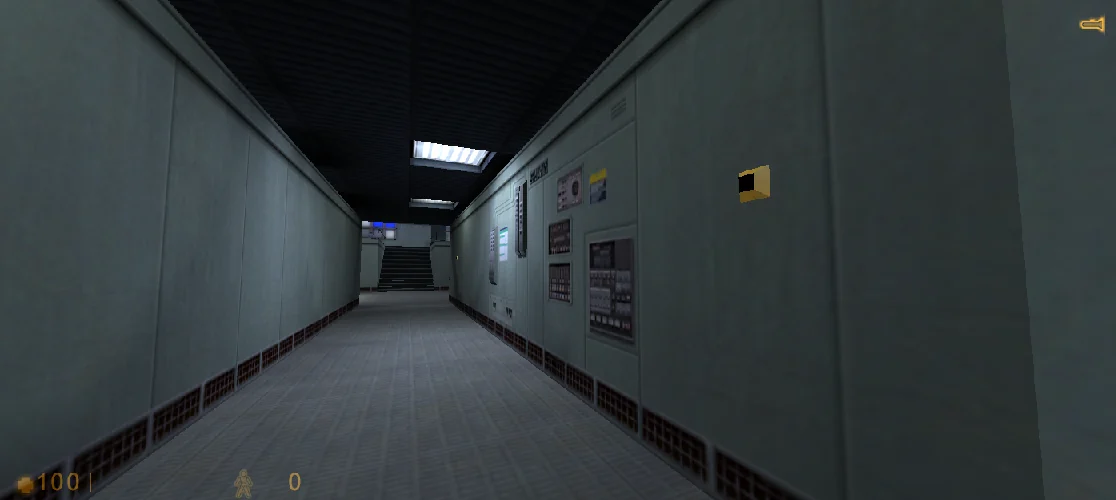
Scegli Uplink in WebXash per scaricare i dati della demo. Puoi giocare a Half-Life nel browser senza preparare file locali né accedere a Steam. Il lettore recupera i dati quando avvii la demo.
Vai al lettoreScarica il gioco originale da Steam e installalo sul computer. Puoi anche provare a importare la tua installazione in WebXash per usare quella copia nel browser. Tieni a disposizione i file locali del gioco prima di aprire il programma.
Vedi Half-Life su SteamApri WebXash in una scheda separata e seleziona Open game Folder per aprire la cartella di gioco. Scegli la cartella principale di Half-Life, quella che contiene valve. Su Steam puoi trovarla dal menu del gioco scegliendo Gestisci → Sfoglia i file locali. WebXash legge i file selezionati per la sessione nel browser.
Se il selettore delle cartelle non si apre, prova ad aprire uno ZIP della tua installazione con Open ZIP. Metti valve alla radice dell'archivio. Quando apri lo ZIP, dovresti vedere subito valve/, senza entrare in una cartella Half-Life/. Le istruzioni di WebXash mostrano la struttura attesa.
Se WebXash elenca più directory dopo l'apertura, scegli valve per avviare la campagna originale. Se l'elenco è vuoto, torna al selettore e scegli la cartella un livello sopra valve. Se l'importazione dello ZIP fallisce, aprilo nel gestore dei file. Controlla che valve compaia alla radice e che contenga i dati della tua installazione.
Il lettore offre anche altre demo. Day One mostra l'inizio della campagna. HLDM indica Half-Life Deathmatch, una modalità separata con requisiti di configurazione diversi. Per giocare alla missione autonoma descritta qui, seleziona Uplink.
Se pensi di tornare a Uplink, salva dal menu del gioco prima di chiudere la pagina. Il gestore di WebXash raggruppa i salvataggi compatibili per gioco o mod. Riapri la stessa demo prima di caricare la partita. Se cambi dispositivo o browser, porta una copia esportata quando l'opzione è disponibile.
Individua il punto in cui la sessione si è interrotta. Un lettore vuoto, un download fermo e un gioco che ignora i movimenti del mouse richiedono soluzioni diverse. Ricorda l'ultima schermata o il messaggio apparso prima del problema.
Sopra il lettore, scegli Apri in una nuova scheda per verificare WebXash direttamente. Se si apre, continua da quella scheda. Se rimane vuoto anche lì, prova una versione recente di Chrome o Edge per computer e controlla che la connessione raggiunga il sito GitHub Pages che ospita WebXash.
Prima seleziona la riga Uplink. Se il motore è partito e mostra la console, prova Esc prima di ricaricare. Se il download si ferma o segnala un errore, riapri il lettore con una connessione stabile. Se il dispositivo ha poca memoria, chiudi le altre schede che consumano risorse prima di un nuovo tentativo.
Fai clic nella scena e accetta la richiesta di acquisire il controllo del mouse, se compare. Premi Esc per liberare il puntatore. Per riprendere, fai di nuovo clic nel gioco. Se manca l'audio, controlla che la scheda non sia silenziata e verifica le impostazioni audio del gioco. Prova lo schermo intero se i comandi in finestra sono scomodi.
Usa lo stesso profilo del browser e apri WebXash come prima. Il lettore integrato e la nuova scheda possono usare spazi di archiviazione distinti. Cancellare i dati del sito o chiudere una sessione privata può eliminare i salvataggi locali. Se il gestore lo consente, esporta una copia prima di cambiare browser o dispositivo.
Se il gioco è attivo, mettilo in pausa e salva dal menu prima di ricaricare. Il browser ricrea la sessione e può perdere i progressi successivi all'ultimo salvataggio. Se il problema è iniziato dopo aver cambiato modalità di visualizzazione, torna al gioco, fai clic nella scena e prova a muoverti. Se l'immagine continua a scattare, riduci la risoluzione nelle impostazioni.
Apri Saves List in WebXash. Scegli la partita da tenere e usa Download per scaricarla. Controlla che il file sia sul dispositivo prima di cancellare i dati del browser. Per ripristinarlo su un altro browser, apri il programma e usa Add in Saves List. Avvia lo stesso gioco o la stessa demo e cerca il file in Load Game, nel menu della partita.
Nella documentazione di WebXash trovi le informazioni sullo spazio del browser e vari esempi di cartelle dei giochi.
Sì. Puoi aprire Uplink nel lettore WebXash senza acquistare il gioco completo o creare un account. Il lettore scarica nel browser i dati della demo durante l'avvio. La campagna completa di Half-Life è disponibile a parte su Steam.
Uplink è la demo autonoma di Valve per il primo Half-Life. Propone una missione a Black Mesa con esplorazione, incontri programmati e un obiettivo di comunicazione. Seleziona Uplink nel programma di avvio.
Uplink funziona in WebXash senza un programma di installazione separato. Il browser carica dalla rete il motore e i dati della demo. L'installazione da Steam serve se vuoi usare la campagna originale o fornire a WebXash la tua copia.
Il lettore si apre su entrambi. L'esperienza dipende dal browser, dalla dimensione dello schermo e dai comandi disponibili. In orizzontale c'è più spazio per i pannelli. Per i comandi previsti, usa un computer con tastiera e mouse.
Uplink è per un giocatore. Il progetto WebXash descrive una configurazione separata di Deathmatch che richiede un server compatibile. L'edizione per computer su Steam offre un'altra opzione per il multigiocatore.
Questa versione di WebXash usa Xash3D per i giochi della famiglia del primo Half-Life. Half-Life 2 usa il motore Source e richiede la propria versione o un programma di avvio compatibile.