Half-Life im Browser

Spiele Valves Einzelspieler-Demo Half-Life: Uplink mit WebXash. Erkunde Black Mesa mit Tastatur und Maus.

Player für Half-Life im Browser

Schnellstart Uplink → Start Demo (Demo starten) → New Game (neues Spiel)

So spielst du Half-Life im Browser

Wenn du diese Seite aufrufst, öffnet sich der WebXash-Player automatisch. Um Uplink zu spielen, wähle die Demo aus und klicke auf Start Demo. Erst dann beginnt der Download der Spieldaten. Sobald das Menü von Half-Life erscheint, wähle New Game und einen Schwierigkeitsgrad. Anschließend beginnt die Mission in Black Mesa.

  1. Die Demos von Half-Life finden

    Der Player für Half-Life im Browser lädt das WebXash-Startprogramm. Lass Half-Life im Bereich Games ausgewählt. Darunter findest du Half-Life Demos. In der oberen Liste wählst du also das Spiel und erst in der Liste darunter die gewünschte Demo aus.

  2. Uplink auswählen und starten

    Klicke erst auf den Eintrag Uplink und dann auf Start Demo. Bleibt die Schaltfläche grau, prüfe, ob Uplink in der Liste hervorgehoben ist. Das Startprogramm lädt die Daten für das Spiel in den Browser. Warte beim ersten Aufruf, bis dieser Vorgang abgeschlossen ist.

  3. Ein neues Spiel beginnen

    Wenn nach dem Laden die Konsole angezeigt wird, drücke Esc, um zum Menü von Half-Life zu gelangen. Wähle New Game und einen Schwierigkeitsgrad aus. Klicke dann in das Spielfenster, damit Tastatur und Maus Eingaben an das Spiel weitergeben.

Tastatur und Maus

WASD
Bewegen
Maus
Umsehen
Linksklick
Primärfeuer
Leertaste
Springen
Ctrl
Ducken
E
Benutzen oder interagieren
Esc
Menü öffnen oder Maus freigeben

Wenn eine Taste anders reagiert als erwartet, prüfe die Tastenbelegung in den Einstellungen des Spiels.

Beim ersten Hindernis: Geh bis an einen Schalter oder eine Konsole heran, bevor du E drückst. Ducke dich, um durch eine niedrige Öffnung zu kommen. Wenn sich beim Drücken einer Taste die Webseite bewegt, klicke in das Spiel und versuche es erneut.

Wenn das Startprogramm zu schmal ist: Wähle oberhalb des Players für Half-Life im Browser die Schaltfläche Vollbild. Halte ein Handy waagerecht, bevor du die Demo startest. Sind noch Teile der Oberfläche abgeschnitten, wähle In neuem Tab öffnen. Wenn Tastatur und Maus angeschlossen sind, klicke ins Spiel und teste dann die Bewegungstasten.

Half-Life: Uplink und die vollständige Kampagne

Uplink ist eine eigenständige Demo für einen Spieler. Gordon Freeman muss in Black Mesa in einer kurzen Mission eine Kommunikationsverbindung herstellen. Die ursprüngliche Kampagne startet mit einer Fahrt in der Einschienenbahn und führt durch einen wesentlich größeren Teil der Anlage. Wenn du den Anfang der Kampagne sehen möchtest, achte in WebXash auf die Auswahl der Demo.

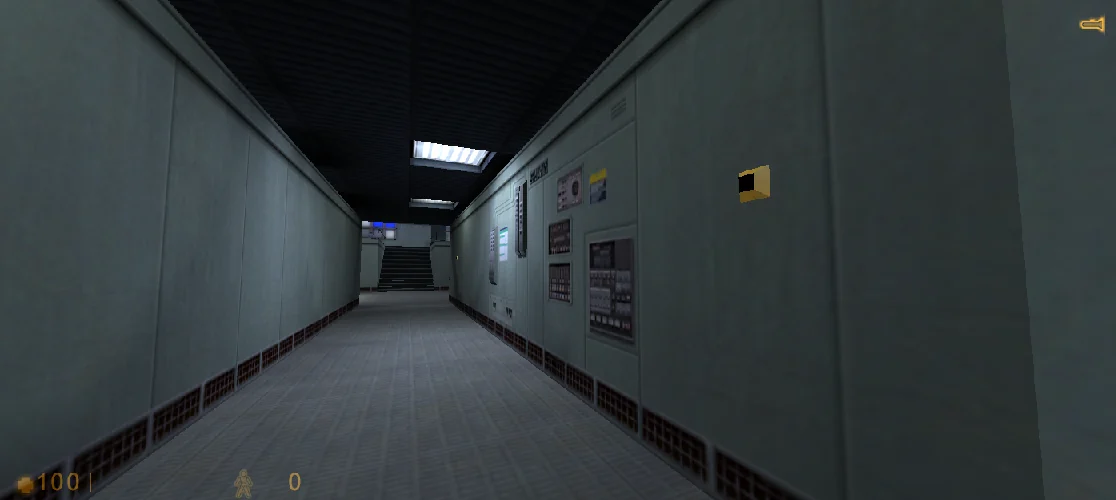
Blick aus der Ich-Perspektive in einen Gang in Black Mesa
Der Gang zu Beginn von Half-Life: Uplink, aufgenommen in WebXash.

Uplink-Demo

Wähle Uplink in WebXash, damit das Startprogramm die Daten der Demo lädt. So kannst du Half-Life im Browser ausprobieren, ohne vorher lokale Spieldateien zu suchen oder dich bei Steam anzumelden. Für die Mission genügt der Eintrag Uplink in der Liste.

Zum Player wechseln

Vollständige Kampagne von Half-Life

Das Originalspiel ist auf Steam erhältlich und lässt sich auf dem Computer installieren. Du kannst auch versuchen, die Dateien deiner eigenen Installation in WebXash zu importieren und diese Kopie im Browser zu spielen. Dazu brauchst du Zugriff auf den Speicherort des installierten Spiels.

Half-Life auf Steam ansehen

Eigene Dateien von Half-Life importieren

Öffne WebXash in einem eigenen Tab und wähle Open game Folder, um den Spielordner zu öffnen. Wähle den Hauptordner von Half-Life, der valve enthält. Du findest ihn auf Steam im Menü des Spiels unter Verwalten → Lokale Dateien durchsuchen. Das Startprogramm liest die gewählten Dateien für die laufende Sitzung ein.

Wenn die Ordnerauswahl nicht erscheint, kannst du mit Open ZIP ein ZIP-Archiv deiner Installation öffnen. valve gehört auf die oberste Ebene des Archivs. Direkt nach dem Öffnen des ZIP sollte valve/ sichtbar sein, ohne dass du erst einen Ordner namens Half-Life/ öffnen musst. Die WebXash-Anleitung zeigt die erwartete Ordnerstruktur.

Wenn WebXash mehrere Spielverzeichnisse anzeigt, wähle valve für die ursprüngliche Kampagne. Ist die Liste leer, gehe zurück zur Ordnerauswahl und wähle das Verzeichnis eine Ebene oberhalb von valve. Schlägt der ZIP-Import fehl, öffne das Archiv zuerst in der Dateiverwaltung. Kontrolliere, ob valve direkt zu sehen ist und die Dateien deiner Installation enthält.

Der Player zeigt auch andere Demos an. Day One bietet einen Blick auf den Beginn der Kampagne. HLDM steht für Half-Life Deathmatch, einen eigenen Modus mit anderen Anforderungen an die Einrichtung. Wähle Uplink, wenn du die hier beschriebene eigenständige Mission spielen willst.

An der letzten Stelle weiterspielen

Wenn du später zu Uplink zurückkommen möchtest, speichere im Menü des Spiels, bevor du die Seite schließt. Die Verwaltung von WebXash ordnet passende Spielstände dem jeweiligen Spiel oder Mod zu. Starte dieselbe Demo, bevor du einen Spielstand lädst. Exportiere eine Kopie, falls die Option angeboten wird und du das Gerät oder den Browser wechseln möchtest.

Probleme mit Half-Life im Browser beheben

Stelle zuerst fest, an welcher Stelle die Sitzung stehen geblieben ist. Ein leeres Fenster beim Öffnen, ein blockierter Download und ein Spiel, das nicht auf die Maus reagiert, verlangen unterschiedliche Lösungen. Merke dir, welches Menü oder welche Meldung zuletzt angezeigt wurde.

Der Player bleibt leer

Wähle oberhalb des Players In neuem Tab öffnen, um WebXash direkt aufzurufen. Funktioniert es dort, kannst du in diesem Tab weitermachen. Bleibt das Fenster ebenfalls leer, probiere eine aktuelle Desktop-Version von Chrome oder Edge. Prüfe, ob deine Verbindung die Website von GitHub Pages erreicht, auf der WebXash liegt.

Start Demo bleibt grau oder das Spiel hängt

Wähle zunächst den Eintrag Uplink. Wenn die Engine bereits läuft, aber nur die Konsole sichtbar ist, drücke vor dem Neuladen Esc. Meldet der Download einen Fehler oder geht nicht weiter, öffne den Player mit einer stabilen Verbindung erneut. Schließe andere aufwendige Tabs, wenn das Gerät nur wenig Arbeitsspeicher hat.

Maus, Tastatur oder Ton reagieren nicht

Klicke ins Spielfenster und bestätige gegebenenfalls die Abfrage des Browsers zur Maussteuerung. Mit Esc kannst du den Zeiger freigeben. Klicke erneut in die Szene, um weiterzuspielen. Fehlt der Ton, prüfe erst, ob der Tab stummgeschaltet ist, und dann die Audioeinstellungen im Spiel. Probiere bei Problemen im Fenstermodus das Vollbild.

Ein Spielstand fehlt nach dem erneuten Öffnen

Nutze dasselbe Browserprofil und öffne WebXash auf dieselbe Weise wie zuvor. Das eingebettete Spiel und der separate Tab können unterschiedliche Bereiche für die Daten verwenden. Das Löschen von Website-Daten oder das Beenden einer privaten Sitzung kann lokale Spielstände entfernen. Falls möglich, exportiere vor einem Wechsel des Browsers oder des Geräts eine Kopie.

Vor dem Neustart des Players

Wenn das Spiel noch läuft, pausiere und speichere im Spielmenü, bevor du die Seite neu lädst. Der Browser startet die Sitzung neu, und Fortschritt seit dem letzten Speichern kann verloren gehen. Wenn der Fehler direkt nach dem Wechsel des Anzeigemodus auftrat, klicke wieder ins Spiel und teste die Steuerung. Sollte die Darstellung weiter ruckeln, senke die Auflösung in den Spieleinstellungen.

Einen Spielstand sichern und wiederherstellen

Öffne in WebXash die Liste Saves List, markiere den gewünschten Spielstand und wähle Download. Prüfe vor dem Löschen von Browserdaten, ob die Datei auf dem Gerät liegt. Öffne WebXash im anderen Browser und importiere die Datei mit Add unter Saves List. Starte danach dieselbe Demo oder dasselbe Spiel und suche im Spielmenü unter Load Game nach dem importierten Stand.

Die WebXash-Dokumentation erklärt die Speicherung im Browser und zeigt Beispiele für Spielordner.

Häufige Fragen

Kann ich Half-Life im Browser kostenlos spielen?

Ja. Die Uplink-Demo lässt sich in WebXash starten, ohne das vollständige Spiel zu kaufen oder ein Konto anzulegen. Beim Start lädt WebXash die Daten für die Demo in den Browser. Die vollständige Kampagne von Half-Life gibt es separat auf Steam.

Was ist Half-Life: Uplink?

Uplink ist Valves eigenständige Demo für das ursprüngliche Half-Life. Sie bietet eine abgeschlossene Mission in Black Mesa mit Erkundung, inszenierten Begegnungen und einem Kommunikationsziel. Wähle Uplink im Startprogramm aus.

Muss ich die Browser-Version von Half-Life installieren?

Für Uplink brauchst du kein separates Installationsprogramm. Der Browser lädt die Engine und die Demodaten über das Netz. Eine Installation von Steam ist nützlich, wenn du die ursprüngliche Kampagne spielen oder eigene Dateien in WebXash öffnen willst.

Funktioniert der Player auf einem Handy oder Tablet?

Der Player lässt sich auf beiden Geräten öffnen. Wie gut das Spiel läuft, hängt vom Browser, von der Bildschirmgröße und von den Eingabegeräten ab. Das Querformat schafft mehr Platz. Für die vorgesehene Steuerung nutze einen Computer mit Tastatur und Maus.

Kann ich hier Half-Life mit anderen spielen?

Uplink ist für einen Spieler gedacht. Das WebXash-Projekt beschreibt eine separate Einrichtung für Deathmatch, die einen geeigneten Server braucht. Die Steam-Version ist eine weitere Möglichkeit, auf dem Computer im Mehrspielermodus zu spielen.

Kann dieser Player Half-Life 2 starten?

Diese Fassung von WebXash nutzt Xash3D für die Spiele der ursprünglichen Half-Life-Reihe. Half-Life 2 basiert auf der Source-Engine und braucht eine eigene Ausgabe oder ein passendes Startprogramm.